
Publicar um aviso no Mural
O comunicado oficial da diretoria, que não se perde no meio do grupo de WhatsApp.
- Onde fica no app
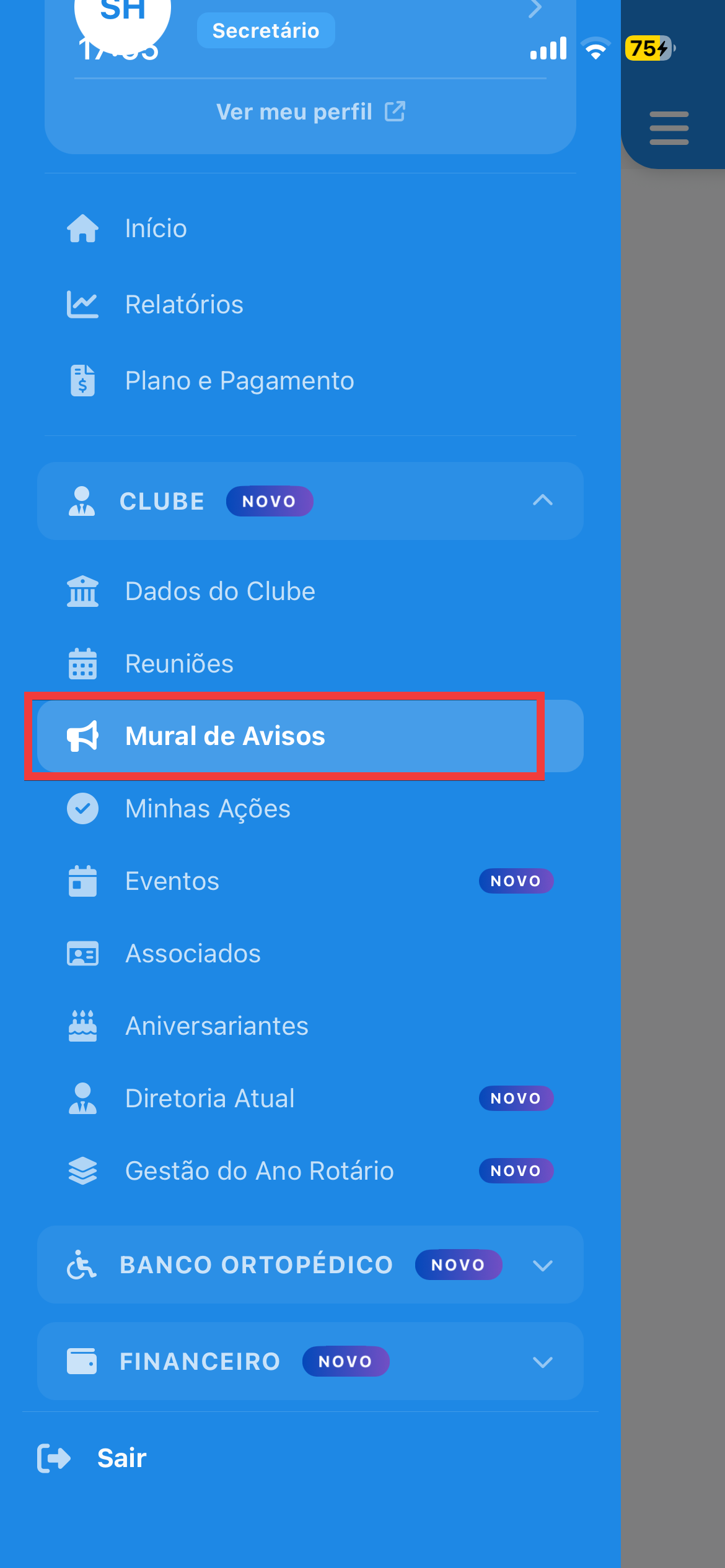
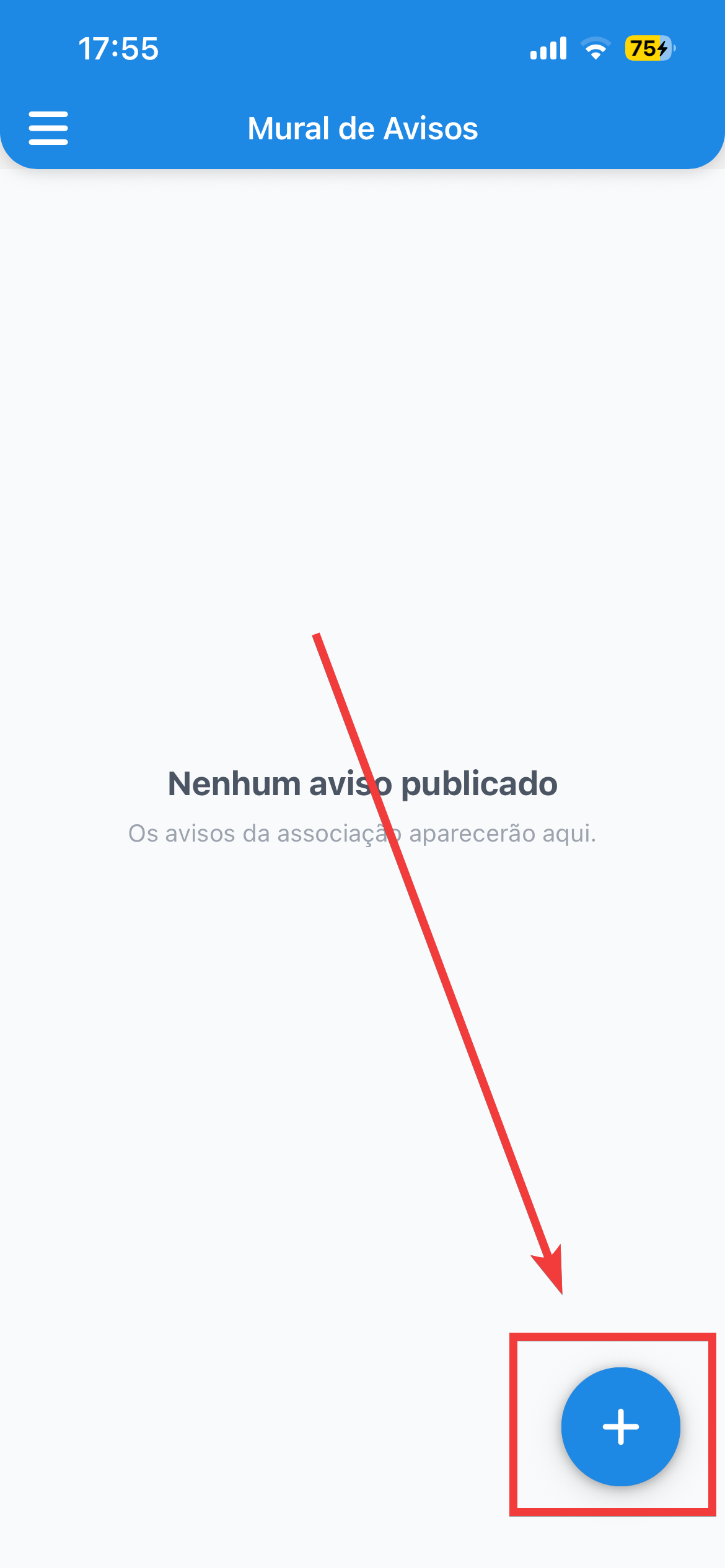
- Menu lateral → Clube → Mural de Avisos → botão "+"
- Quem pode fazer
- Quem tem permissão de Avisos
- Precisa do módulo
- Reuniões — aparece um cadeado?
O Mural de Avisos é o lugar do recado oficial. A diferença para o grupo de WhatsApp é grande: o aviso não desce com as mensagens do dia, fica guardado, e cada associado vê no menu quantos avisos ainda não leu.
Publicar
- 1
Abra o menu lateral, clique em "Mural de Avisos"
- 2
Clique em "+"
- 3
Escreva o título
É o que aparece na notificação do celular de cada associado. Seja direto: "Local da reunião de quinta alterado".
- 4
Escreva o aviso
- 5
Toque em Publicar
A partir daí, chega uma notificação no celular de todos os associados, bem aparece na tela de Início de todo mundo e no menu, com uma bolinha de não lido.
Quando usar o mural em vez do WhatsApp
| Situação | Onde vai |
|---|---|
| Mudança de local ou horário de reunião | Mural |
| Convocação de assembleia | Mural |
| Falecimento, homenagem, comunicado formal | Mural |
| Prestação de contas de campanha | Mural |
| "Alguém tem uma cadeira de rodas emprestada?" |
Perguntas frequentes
Este artigo resolveu sua dúvida?
Leia também
Como o clube usa o módulo de Reuniões
O caminho completo de uma reunião no aplicativo: antes, durante e depois.
Criar uma reunião
Marcar no aplicativo a próxima reunião do clube, em menos de um minuto.
Marcar presença na reunião
A lista de chamada do clube, feita no celular em meio minuto.
Gravar a ata da reunião pelo celular (ata por IA)
O celular grava a reunião e o WheelShare escreve a ata. Você só revisa e confirma.