
Gravar a ata da reunião pelo celular (ata por IA)
O celular grava a reunião e o WheelShare escreve a ata. Você só revisa e confirma.
- Onde fica no app
- Menu lateral → Clube → Reuniões → abra a reunião → card "Gerar Ata com IA"
- Quem pode fazer
- Quem tem permissão de Reuniões (normalmente o secretário)
- Precisa do módulo
- Reuniões — aparece um cadeado?
Esta é a função que mais muda a vida do secretário. Em vez de anotar tudo durante a reunião e passar o domingo escrevendo a ata, você deixa o celular gravando no centro da mesa. Ao final da reunião, o WheelShare escuta a gravação e escreve um rascunho da ata sozinho — com os assuntos, as decisões e quem ficou responsável pelo quê.
Antes de começar
Ao tocar no card da ata por IA, a primeira tela que aparece é a de verificações. Ela existe para evitar a pior situação possível: descobrir depois da reunião que a gravação não prestou. O aplicativo confere sozinho as presenças, a bateria e a internet, e pede que você confirme os outros itens:
- Presenças marcadas — a ata fica melhor quando o aplicativo já sabe quem está na sala.
- Bateria do celular — uma reunião de uma hora gravando consome bateria.
- Conexão com a internet — para enviar o áudio no final.
- Posicionamento do celular — você confirma que ele vai ficar no centro da mesa.
- Ambiente silencioso — você confirma que reduziu o barulho ao redor.
- Ata é um rascunho — você confirma que entendeu que vai revisar depois.
- Consentimento dos presentes — você confirma que todos foram avisados de que a reunião está sendo gravada.
O passo a passo, do começo ao fim
- 1
Acesse o menu lateral e clique em 'Reuniões'
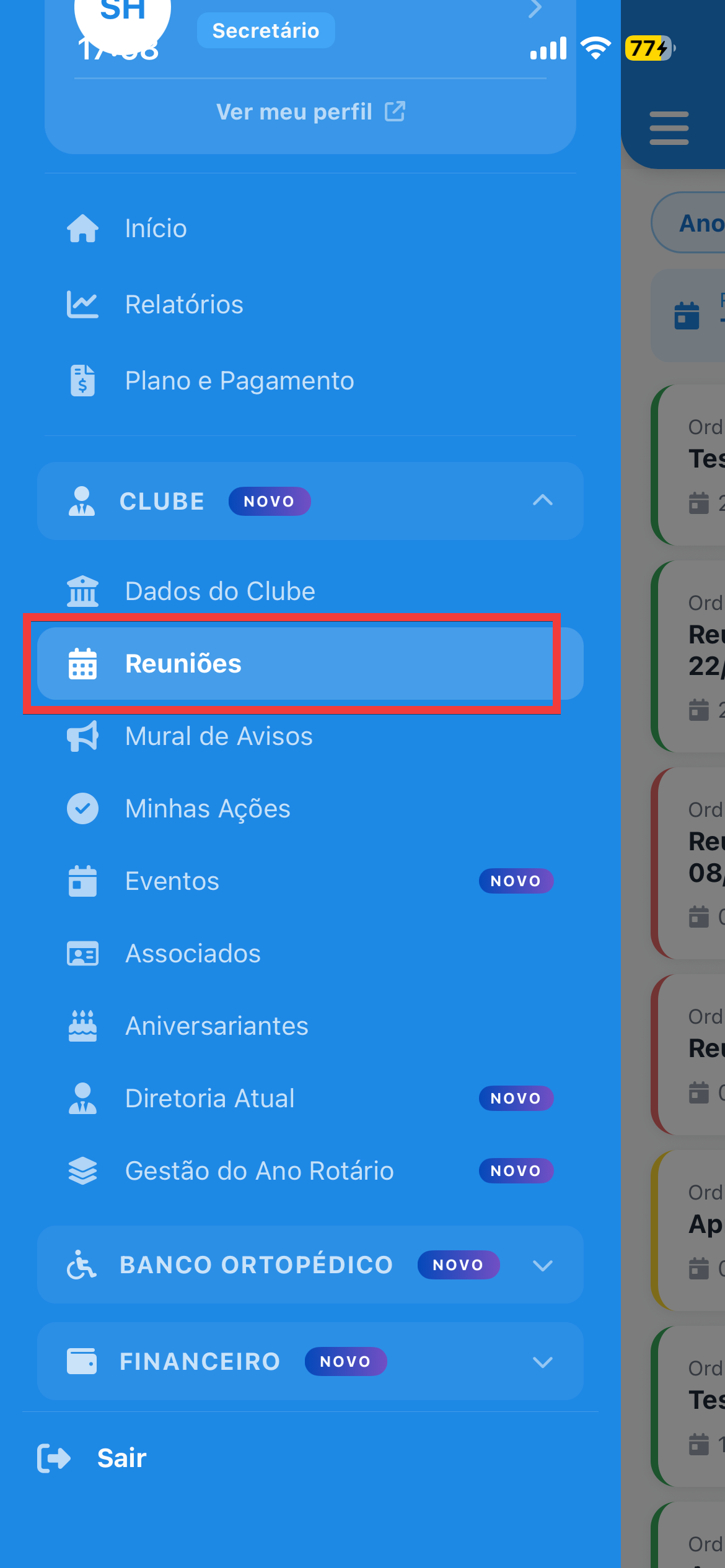
Menu lateral do aplicativo - 2
Clique na reunião do dia
A reunião precisa estar criada antes. Se ainda não está, veja criar uma reunião.
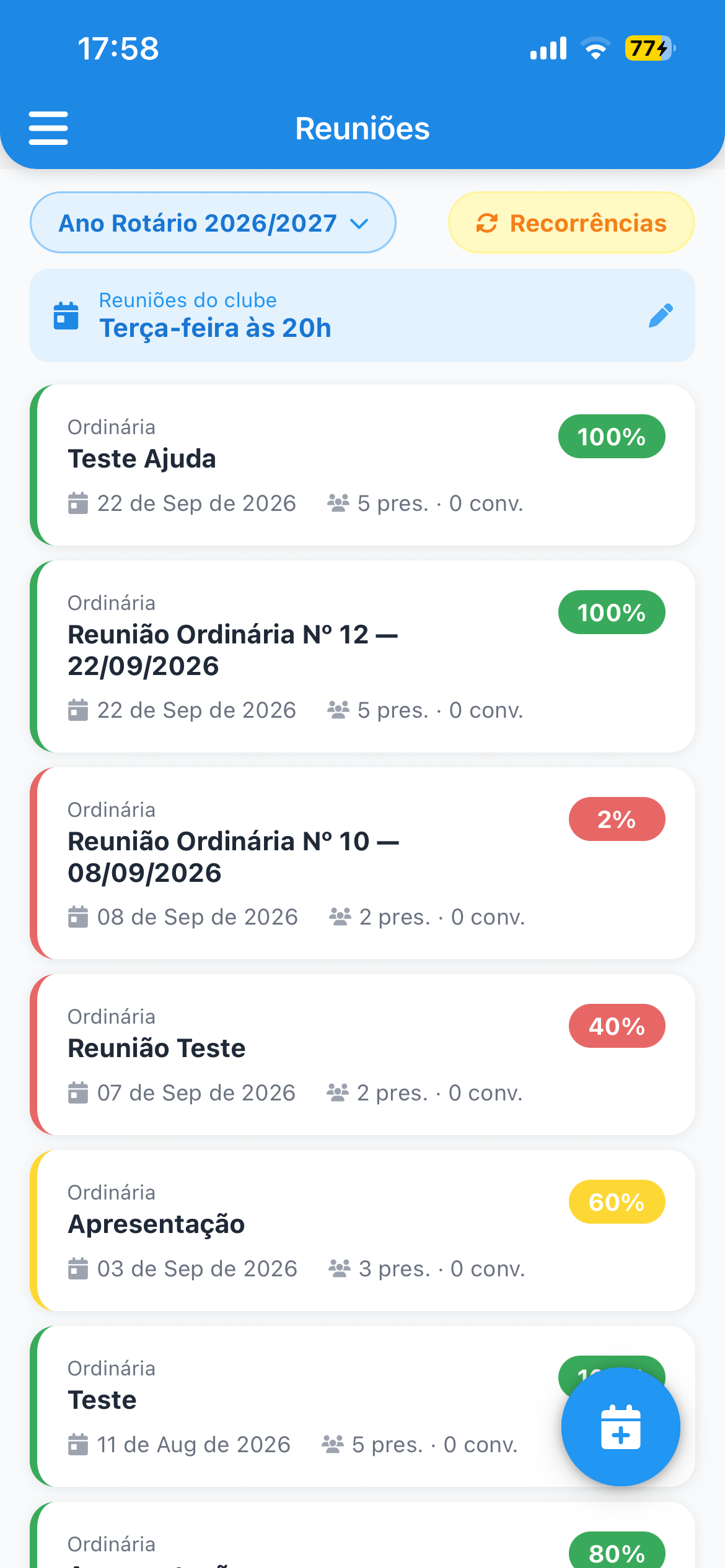
Lista de reuniões - 3
Toque no card roxo 'Gerar Ata com IA'
Ele fica no topo da reunião, logo abaixo dos dados do dia.
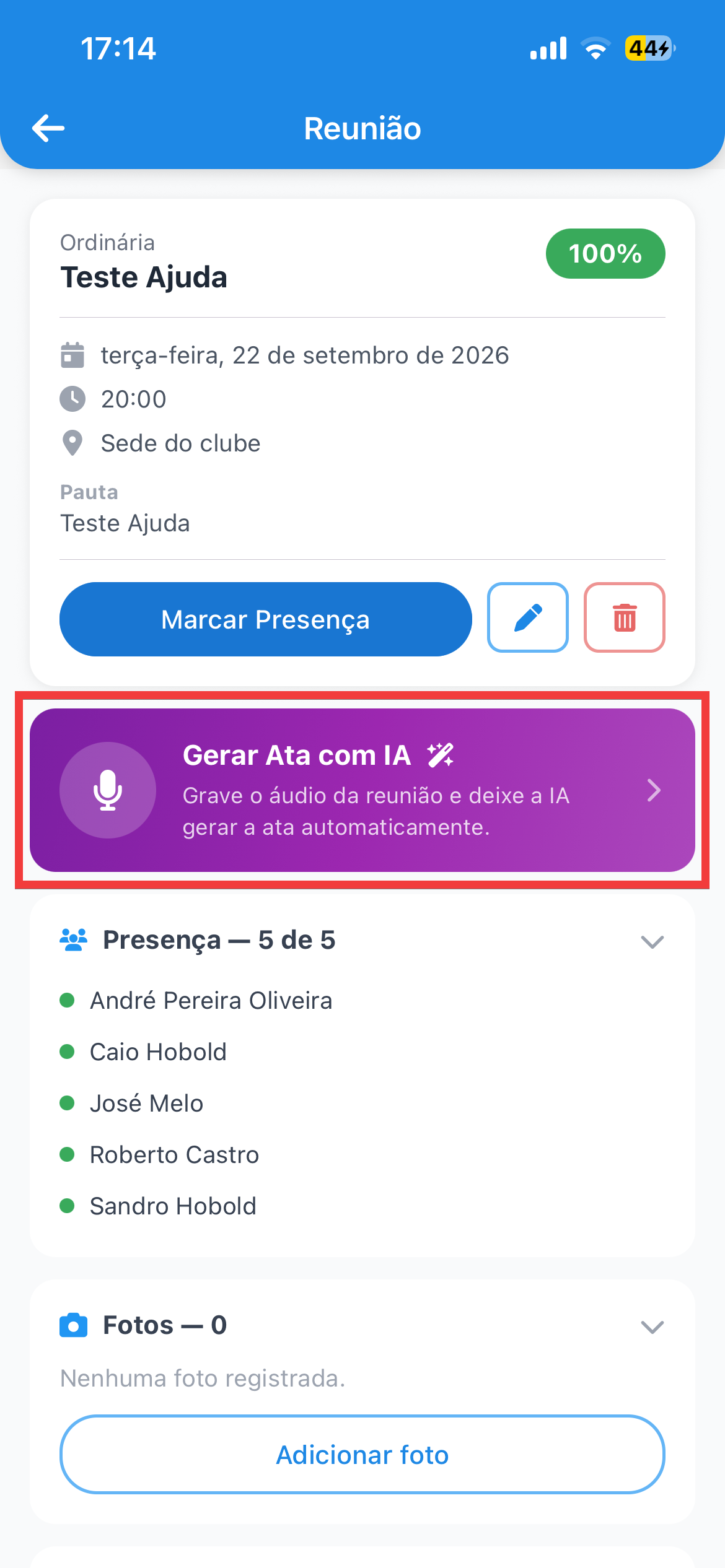
O card da ata por IA, no topo da reunião - 4
Passe pelas verificações e toque em 'Continuar'
Os itens de mesa, ambiente, rascunho e consentimento são marcados por você, tocando em cada um. O botão só libera quando todos estiverem marcados.
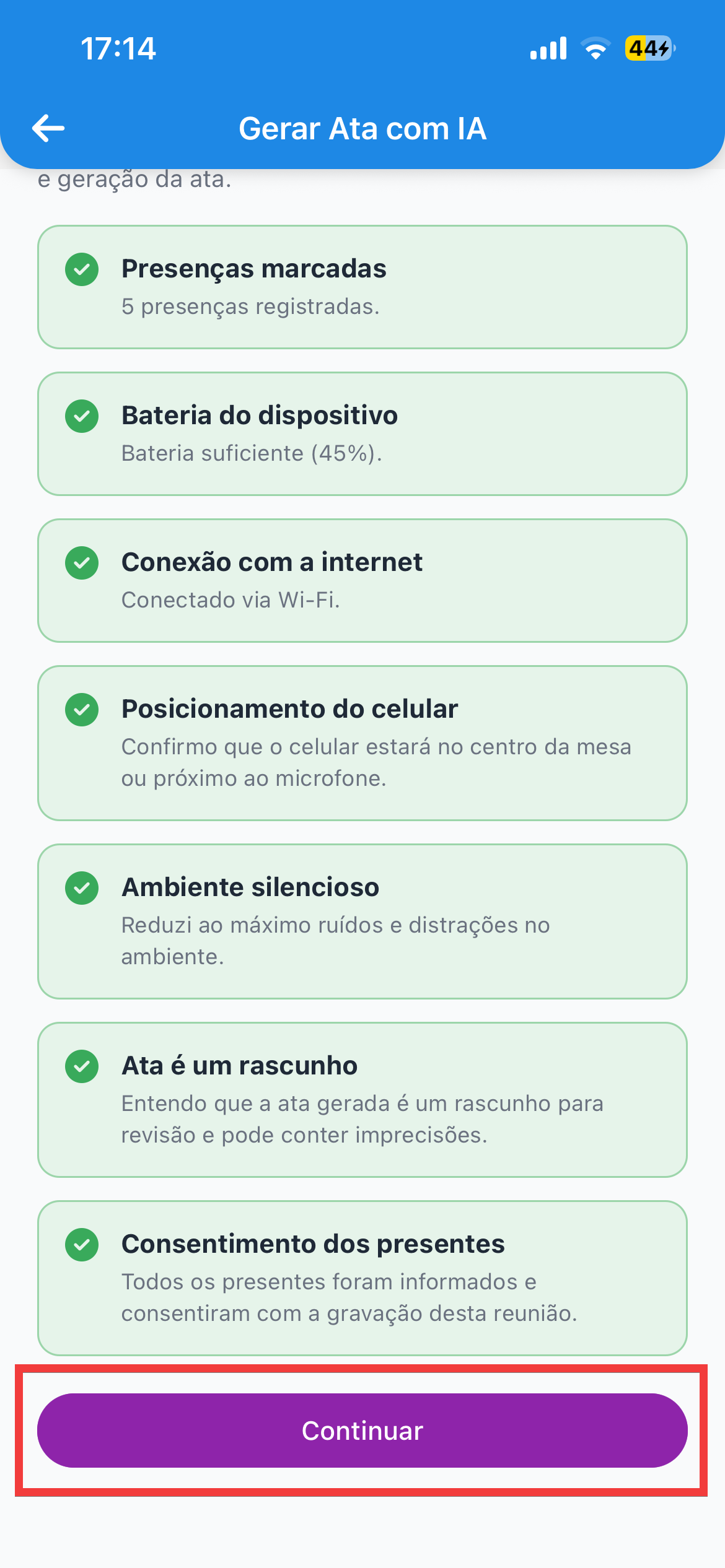
Tela de verificações antes de gravar - 5
Escolha 'Gravar pelo app'
É a opção recomendada. A outra, "Enviar arquivo de áudio", serve quando alguém já gravou a reunião em outro aparelho.
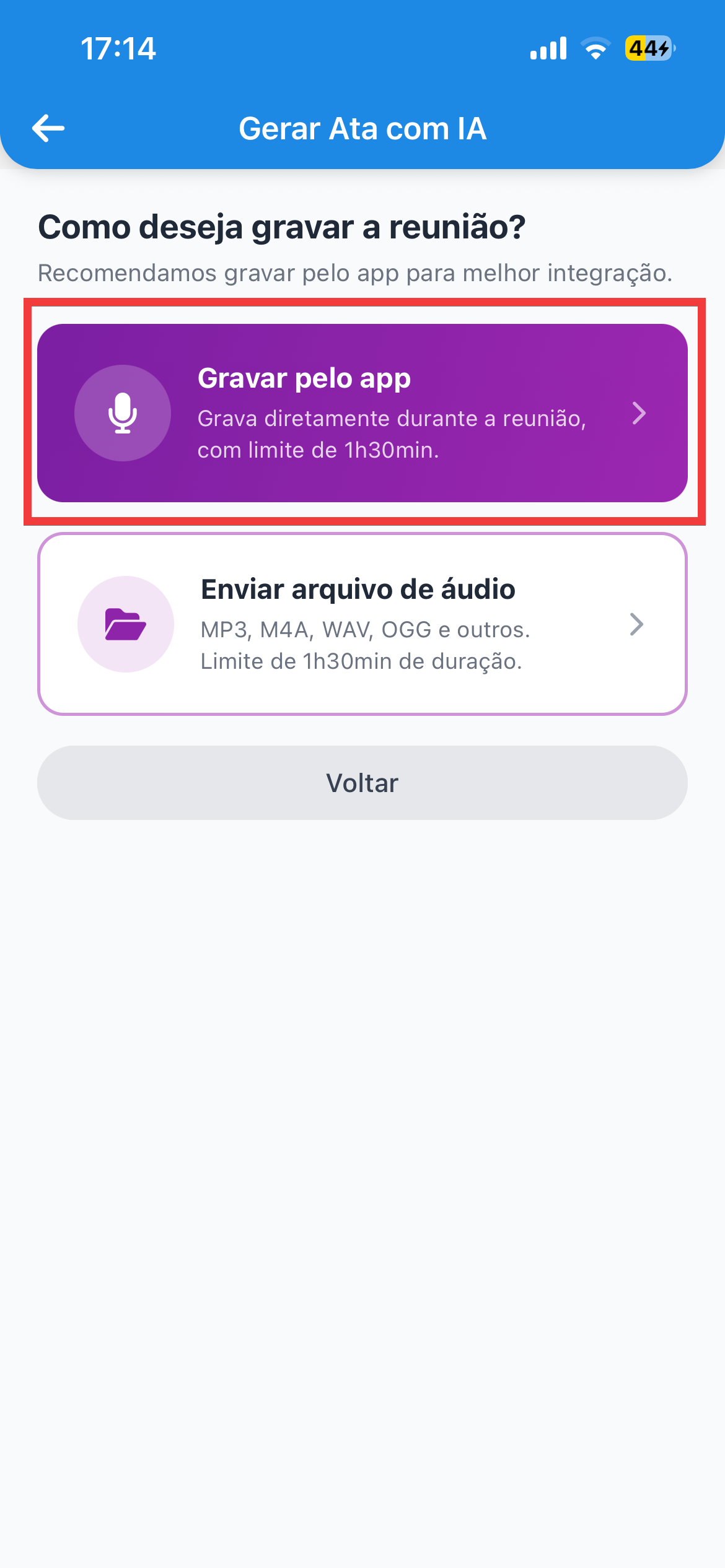
Escolha entre gravar pelo app ou enviar um áudio - 6
Coloque o celular no centro da mesa, com a tela para cima
Não deixe dentro do bolso, nem embaixo de papel, nem virado para baixo. A tela mostra GRAVANDO e o tempo correndo.
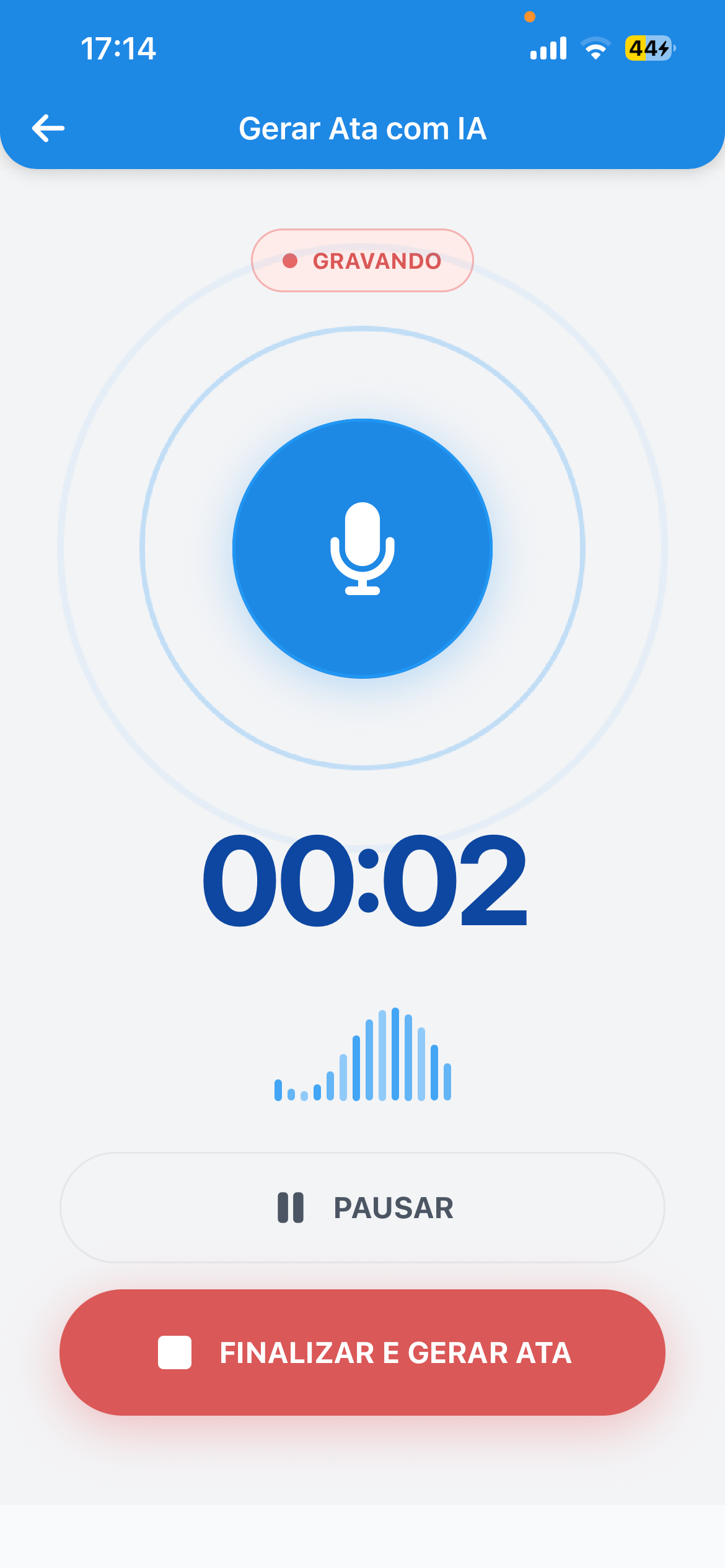
A tela de gravação, mostrando o tempo corrido - 7
Deixe gravando durante toda a reunião
Se precisar de uma pausa (intervalo, assunto reservado), toque em PAUSAR e depois em RETOMAR. O tempo pausado não entra na gravação.
- 8
No fim, toque em 'FINALIZAR E GERAR ATA' e confirme
O aplicativo pergunta "Finalizar e gerar a ata?". Toque em Finalizar e gerar ata. É a partir daqui que não dá para voltar a gravar.
- 9
Espere o aplicativo escrever a ata
Aparece a tela "Gerando sua ata", com a porcentagem subindo e as etapas: enviando o áudio, transcrevendo a conversa, organizando os assuntos, redigindo e revisando. Fique nessa tela — o aplicativo não deixa sair enquanto não termina.
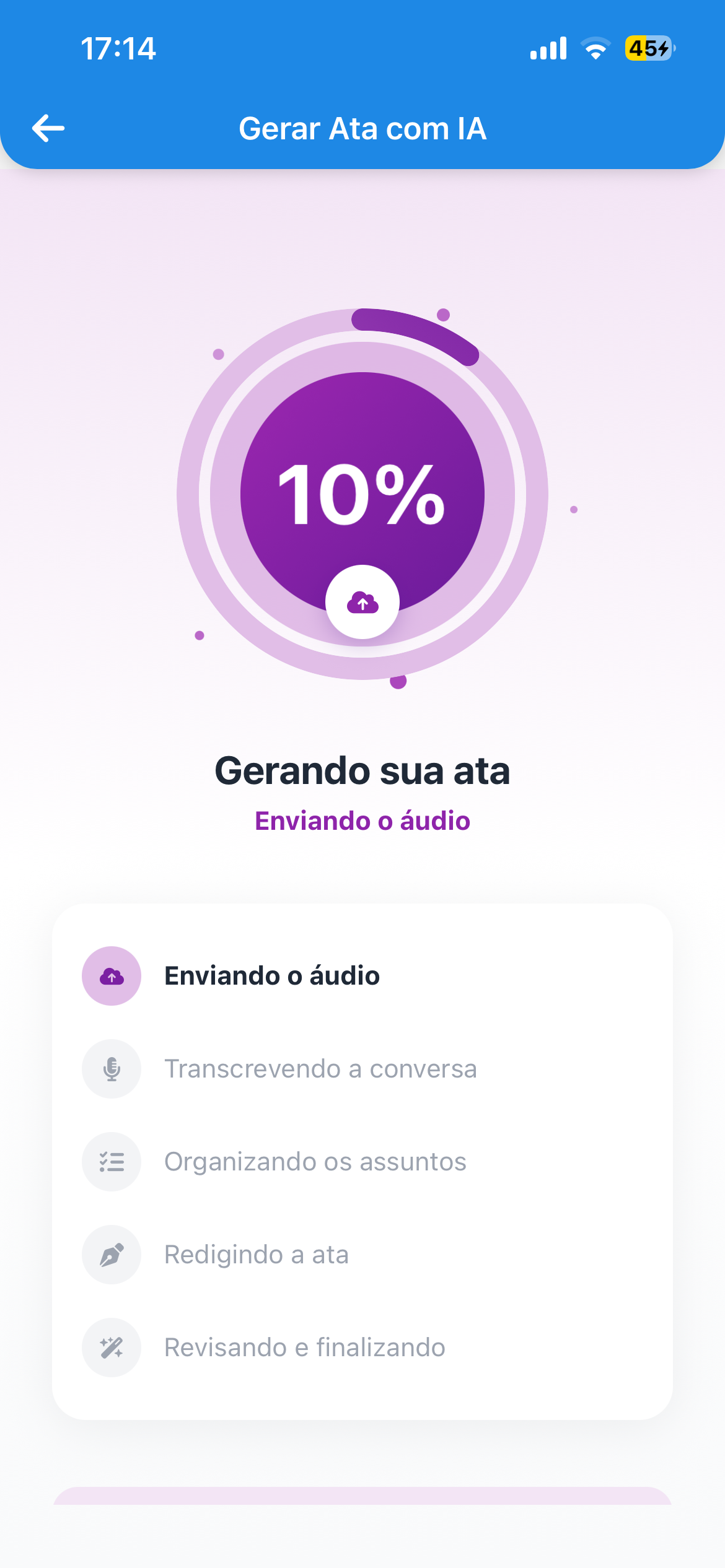
A ata sendo gerada, com as etapas e a porcentagem - 10
Leia o resumo que apareceu e toque em 'Confirmar resumo'
Terminado o processamento, o aplicativo já abre o texto para você conferir e corrigir. O passo a passo dessa parte está em revisar e corrigir a ata.
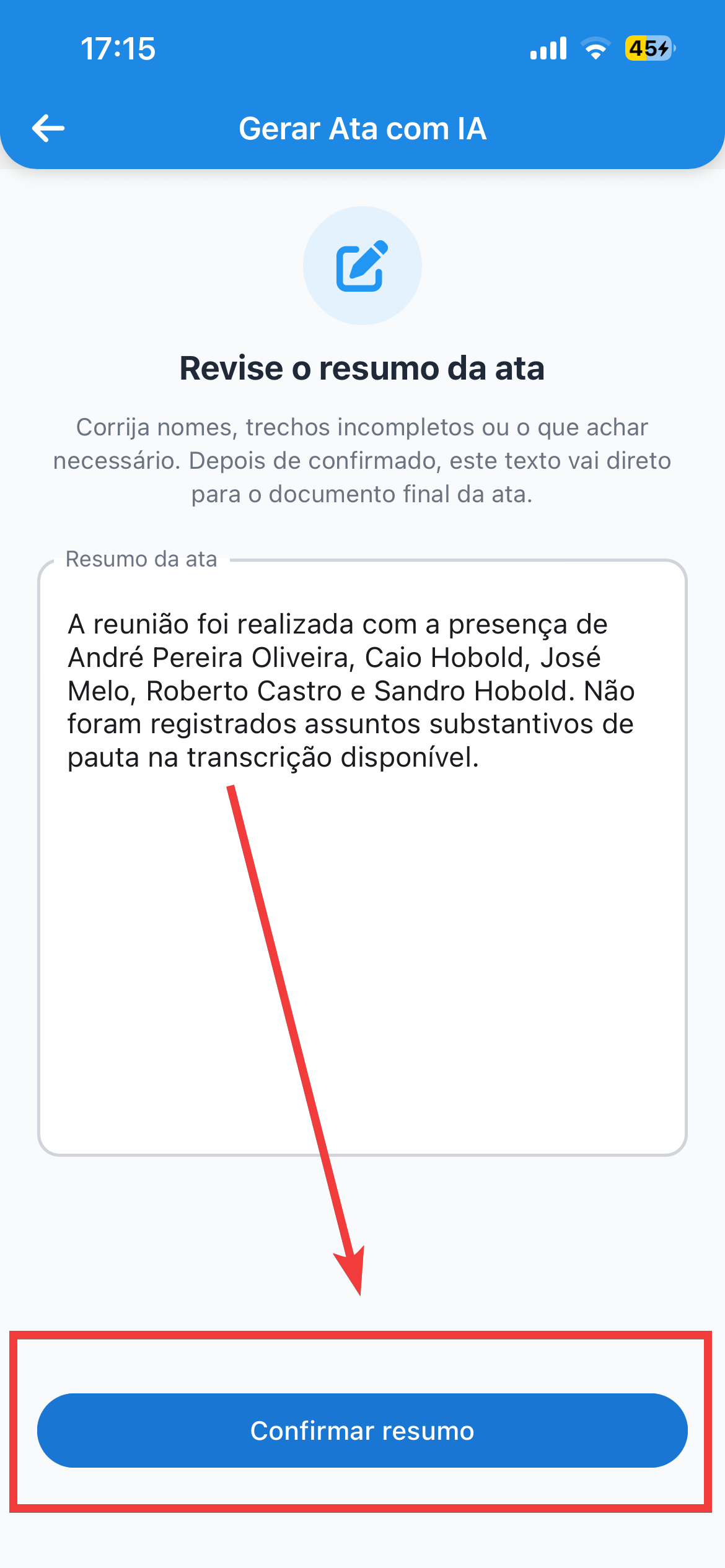
A tela de revisão, com o texto editável
Revisar não precisa ser na hora
Se a reunião acabou tarde e você não quer revisar agora, pode sair da tela de revisão: o aplicativo salva o que você escreveu como rascunho. Depois é só abrir a reunião de novo e tocar no mesmo card, que agora aparece como "Resumo pronto — revisar e publicar". O caminho de volta está em revisar e corrigir a ata.
Se der errado
| O que aconteceu | O que fazer |
|---|---|
| A internet caiu na hora de enviar | O aplicativo guarda o áudio e avisa. Volte para a reunião quando estiver com sinal e toque em Tentar novamente. |
| Deu erro ao gerar a ata | Toque em Tentar novamente na tela da ata. O áudio continua salvo, não precisa gravar de novo. |
| A ata saiu confusa ou com muita coisa errada | Quase sempre é áudio ruim. Veja como gravar um áudio bom e considere anexar uma ata escrita à mão dessa vez. |
| Esqueci de encerrar e o celular desligou | O que já tinha sido gravado costuma estar salvo. Abra a reunião e veja se a ata aparece como pendente. |
Perguntas frequentes
Este artigo resolveu sua dúvida?
Leia também
Como gravar um áudio que gera uma ata boa
Ata ruim quase sempre é áudio ruim. Seis cuidados simples resolvem quase tudo.
Revisar e corrigir a ata que a IA escreveu
O texto sai pronto, mas quem aprova é você. Veja como corrigir antes de publicar.
Criar uma ação (tarefa) na reunião
Aquilo que ficou combinado na reunião vira uma tarefa com nome e prazo, em vez de ficar no ar.