
Criar uma ação (tarefa) na reunião
Aquilo que ficou combinado na reunião vira uma tarefa com nome e prazo, em vez de ficar no ar.
- Onde fica no app
- Menu lateral → Clube → Reuniões → abra a reunião → card Ações → Nova ação
- Quem pode fazer
- Quem tem permissão de Reuniões
- Precisa do módulo
- Reuniões — aparece um cadeado?
Toda reunião termina com combinados: "o Paulo fica de falar com a prefeitura", "a Marisa vai levantar o orçamento das cadeiras". No WheelShare isso se chama ação.
A diferença de uma ação para uma anotação na ata é simples: a ação "persegue" o associado responsável. Ela aparece na tela de Início do associado responsável, no menu dele, e fica aparecendo até que o associado conclua a tarefa/ação.
Criar a ação
- 1
Acesse o menu lateral e clique em 'Reuniões'
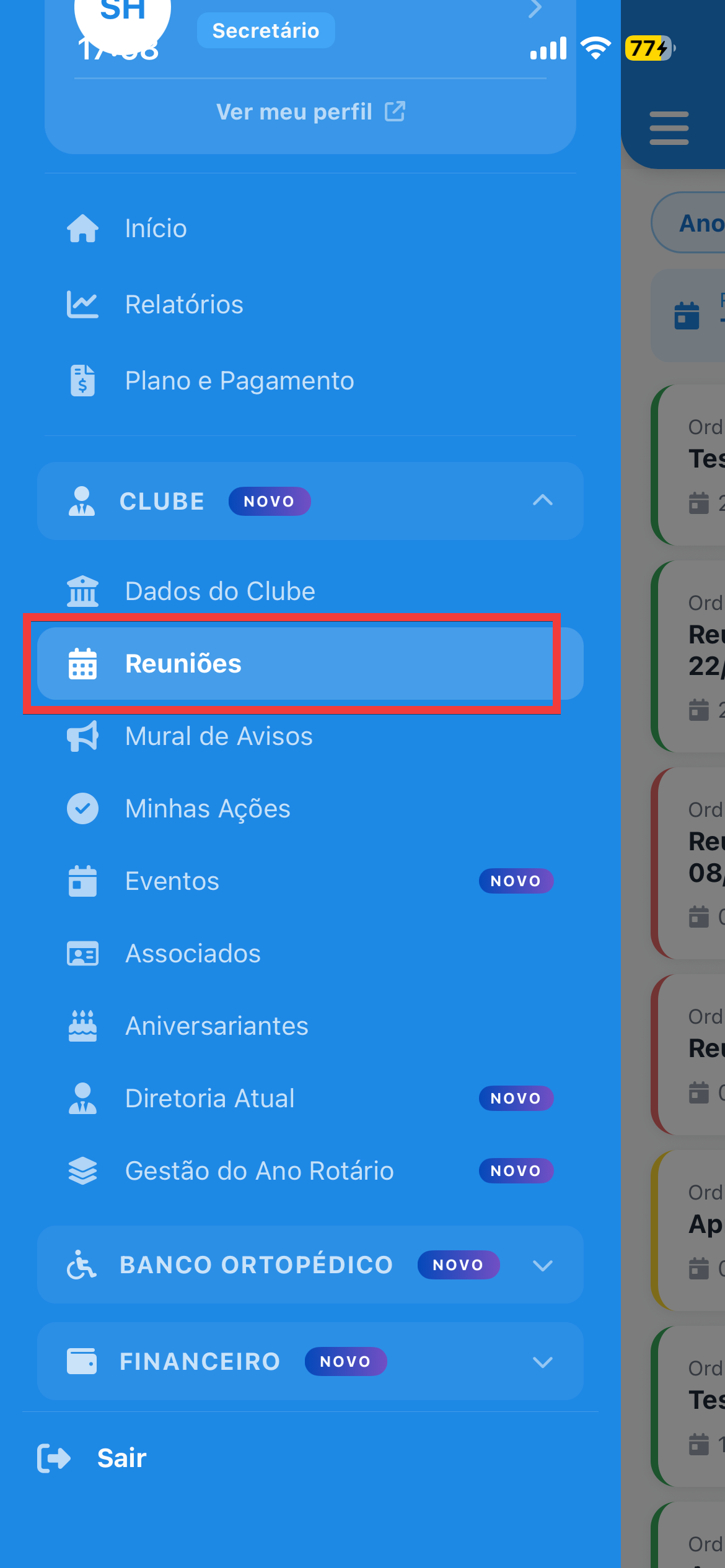
Menu lateral do aplicativo - 2
Clique na reunião desejada
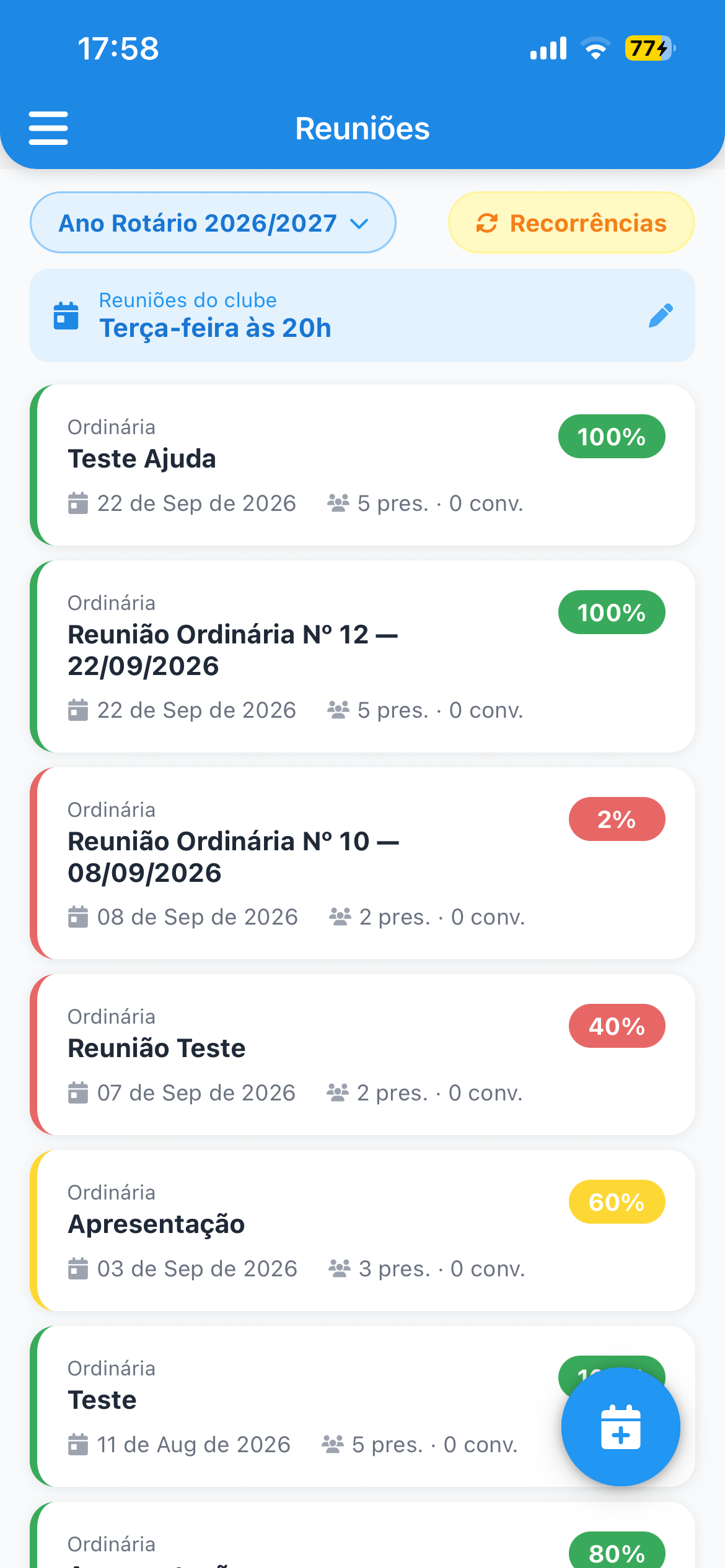
Lista de reuniões - 3
Desça até o card Ações e toque em 'Nova ação'
O card mostra no título quantas ações daquela reunião ainda estão pendentes. O botão fica no fim da lista de ações.
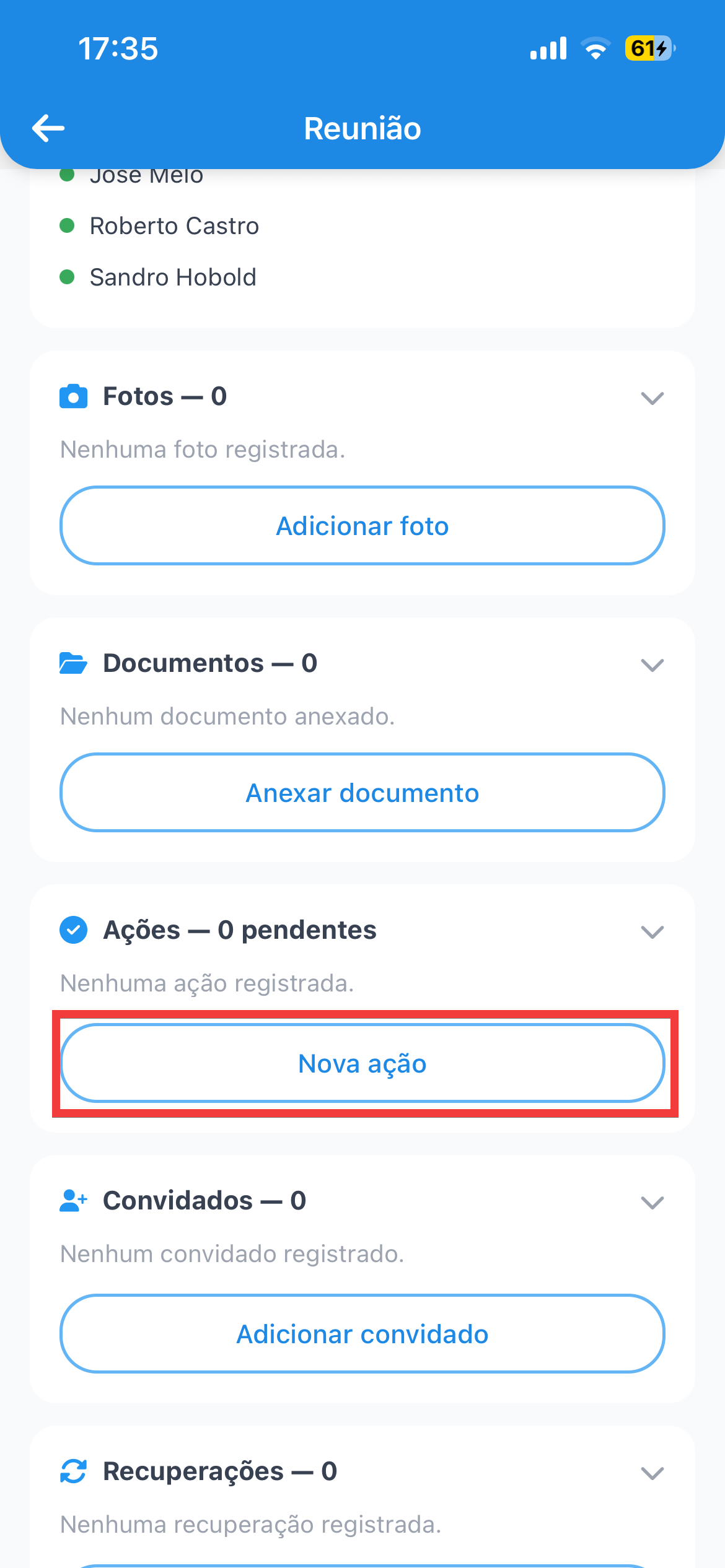
O card de ações da reunião - 4
Escreva a descrição
Comece com um verbo e seja concreto, como "Ligar pro fornecedor de cadeiras", por exemplo.
- 5
Escolha o responsável
É opcional, porém recomendado — é o responsável que faz a ação aparecer para alguém. Busque pelo nome do associado. A lista vem da presença daquela reunião: se vier vazia, é porque a presença ainda não foi marcada.
- 6
Informe o prazo
Também opcional, mas com prazo a ação passa a aparecer como vencida se passar da data.
- 7
Toque em 'Criar'
Acompanhando as ações
O card de Ações da reunião mostra o 'status' das ações geradas a partir daquela reunião. No entanto, cada associado vê as próprias ações em que ele é responsável em Minhas Ações. E quando ele finaliza a ação, escreve um relato do que aconteceu. Isso aparece na reunião relacionada, e fica disponível para todos verem.
Perguntas frequentes
Este artigo resolveu sua dúvida?