
Revisar e corrigir a ata que a IA escreveu
O texto sai pronto, mas quem aprova é você. Veja como corrigir antes de publicar.
- Onde fica no app
- Menu lateral → Clube → Reuniões → abra a reunião → card "Resumo pronto — revisar e publicar"
- Quem pode fazer
- Quem tem permissão de Reuniões
- Precisa do módulo
- Reuniões — aparece um cadeado?
Depois que o aplicativo termina de escrever, ele mostra o texto para você aprovar. Enquanto você não confirmar, nada é publicado para o clube.
Você chega nessa tela de duas maneiras. Logo depois de gravar, o aplicativo abre a revisão sozinho — esse caminho inteiro está em gravar a ata pelo celular. E quando você deixou para depois, entra pela reunião, como está descrito aqui.
O passo a passo
- 1
Acesse o menu lateral e clique em 'Reuniões'
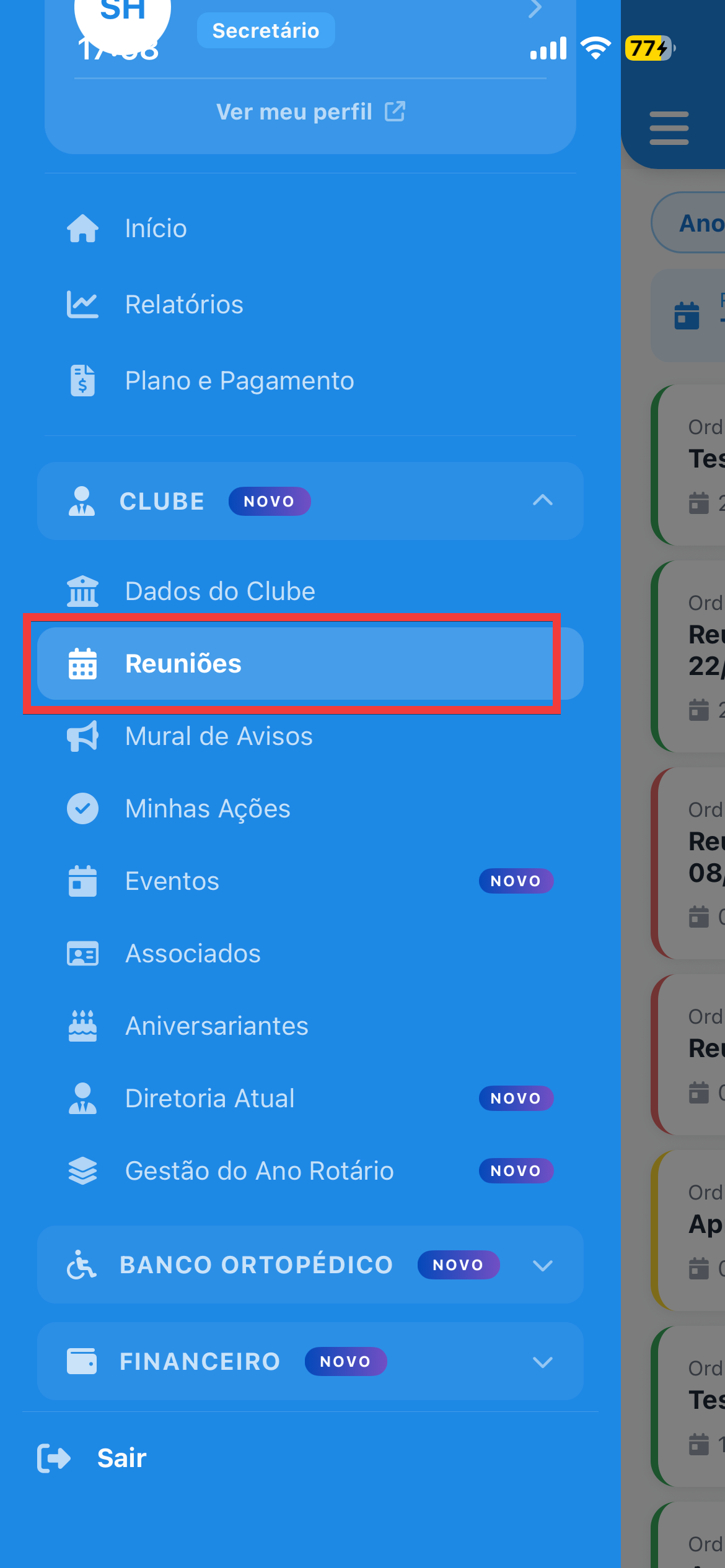
Menu lateral do aplicativo - 2
Clique na reunião que está com a ata pendente
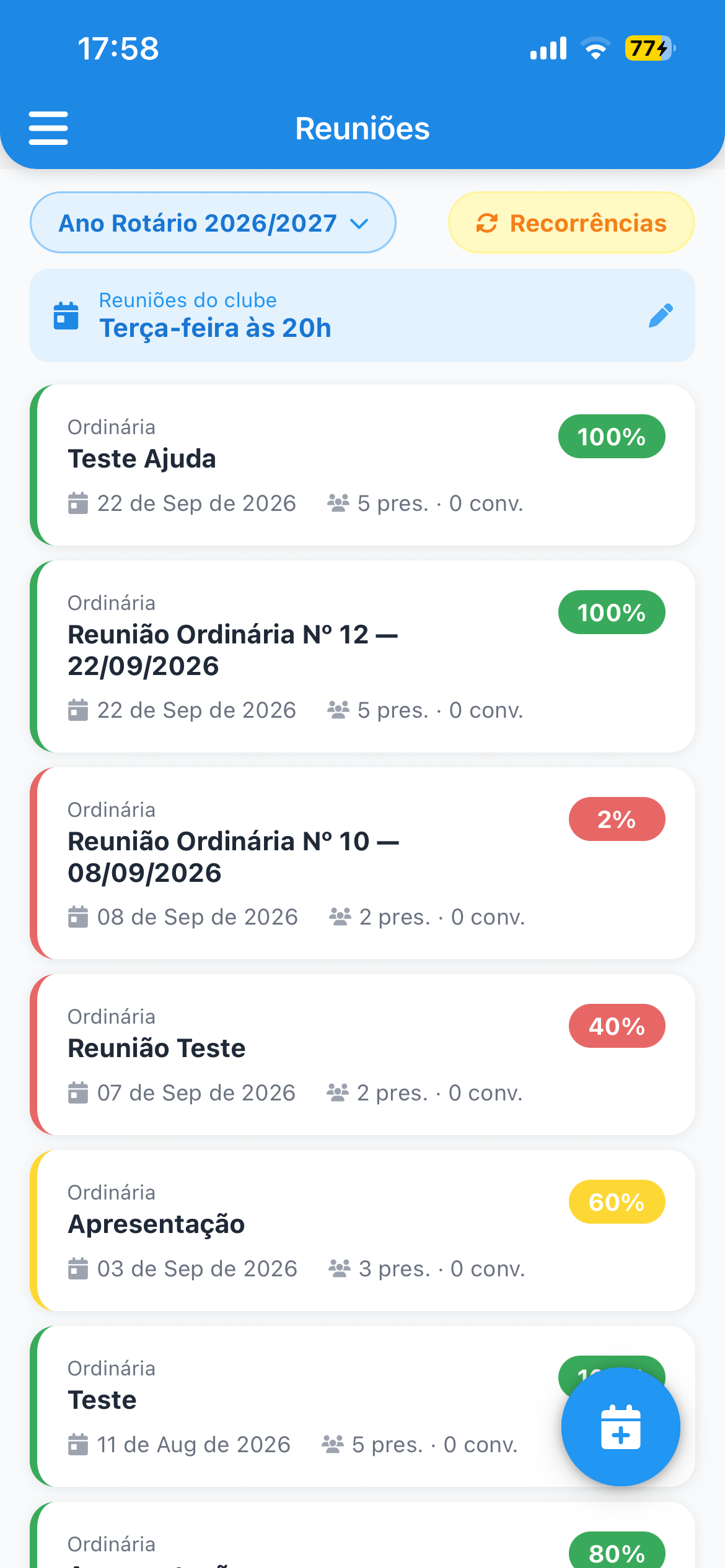
Lista de reuniões - 3
Toque no card roxo 'Resumo pronto — revisar e publicar'
É o mesmo card da ata por IA, no topo da reunião. Ele muda de texto sozinho quando existe um rascunho esperando revisão.
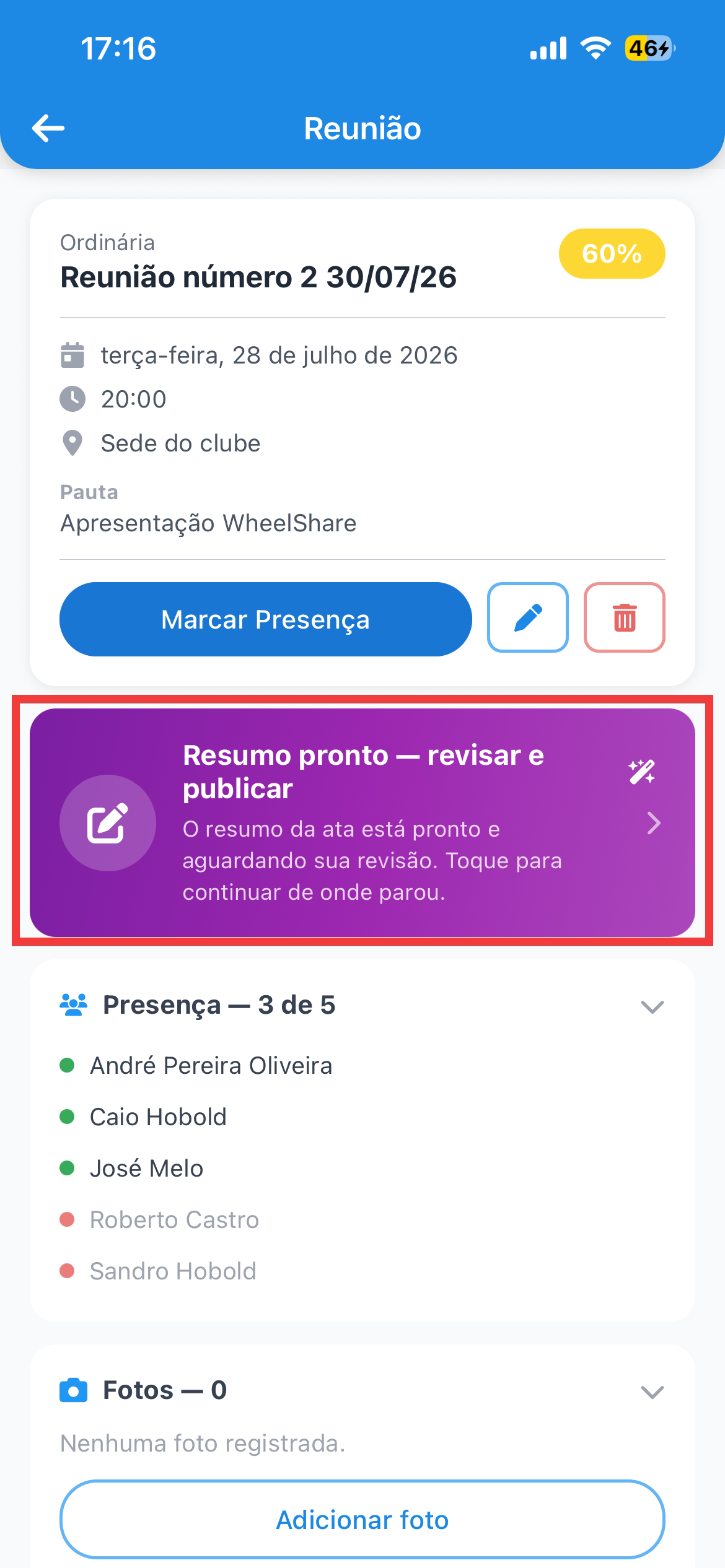
O card avisando que o resumo está esperando revisão - 4
Leia o resumo da ata
O texto aparece num campo que você pode editar direto, como se fosse uma mensagem. Ele volta exatamente como você deixou da última vez.
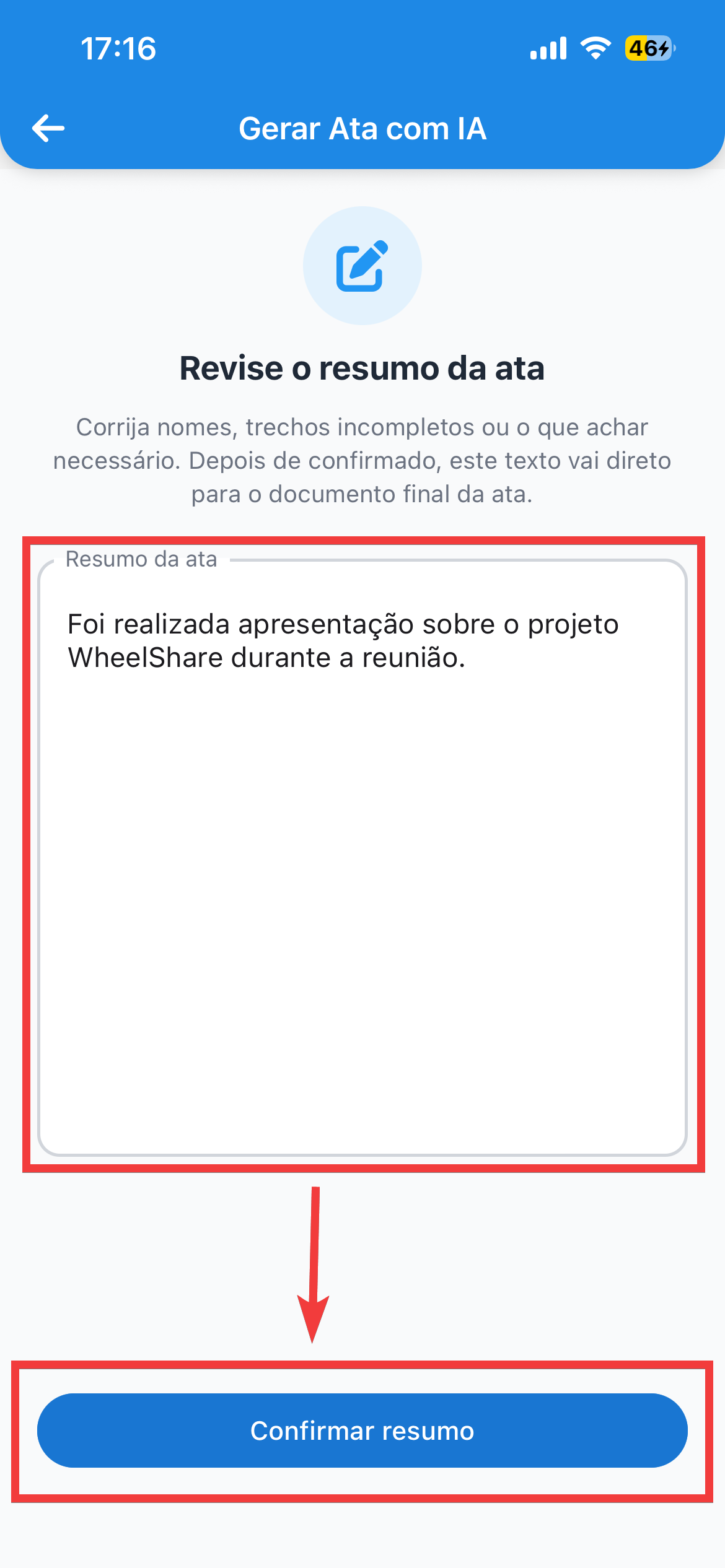
A tela de revisão da ata, com o texto editável - 5
Toque no texto e corrija o que estiver errado
Nome trocado, valor errado, um trecho que ficou pela metade. Pode apagar frase inteira e escrever do seu jeito se for preciso.
- 6
Toque em 'Confirmar resumo'
O aplicativo mostra um último aviso antes de publicar.
O que sempre vale conferir
- Nomes dos associados — é o que mais tem chance de sair errado, principalmente sobrenome.
- Valores em dinheiro — confira se o número bate com o que foi falado.
- Datas e prazos — "próxima quinta" pode ter virado uma data errada.
- Quem ficou responsável por cada coisa — é o que o clube mais vai cobrar depois.
- Siglas — nomes de projetos e entidades costumam sair estranhos.
Depois de confirmar
Você volta para a tela da reunião, e a ata passa a aparecer no card Ata da Reunião — de onde qualquer associado do clube abre o documento. A partir daí, correção só substituindo o arquivo.
Perguntas frequentes
Este artigo resolveu sua dúvida?