
Concluir uma ação e contar o que aconteceu
Dar baixa na tarefa e deixar registrado o resultado, para o clube inteiro ver.
- Onde fica no app
- Menu lateral → Clube → Minhas Ações → toque na ação
- Quem pode fazer
- O responsável pela ação e quem tem permissão de Reuniões
- Precisa do módulo
- Reuniões — aparece um cadeado?
- 1
Toque em 'Minhas Ações'
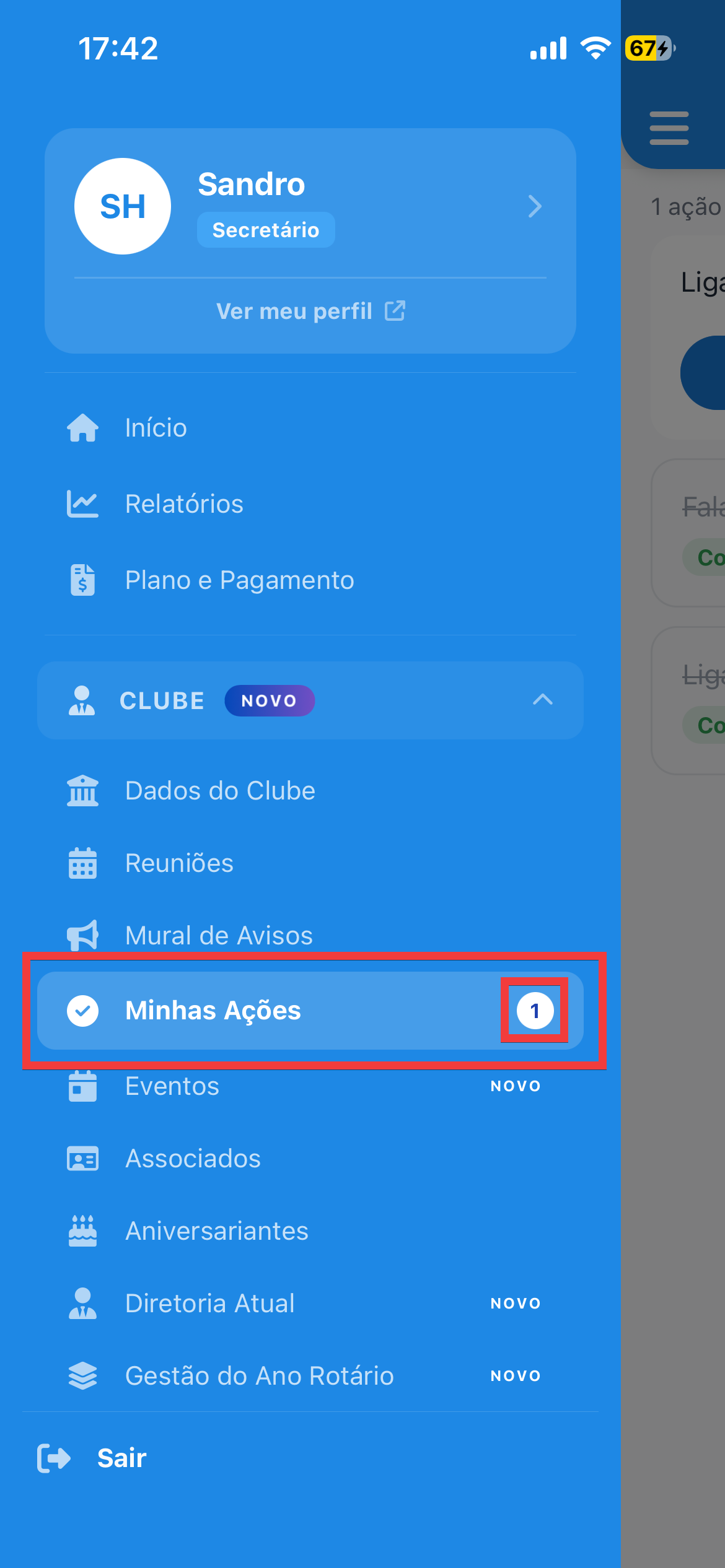
Menu lateral do aplicativo - 2
Clique na ação desejada
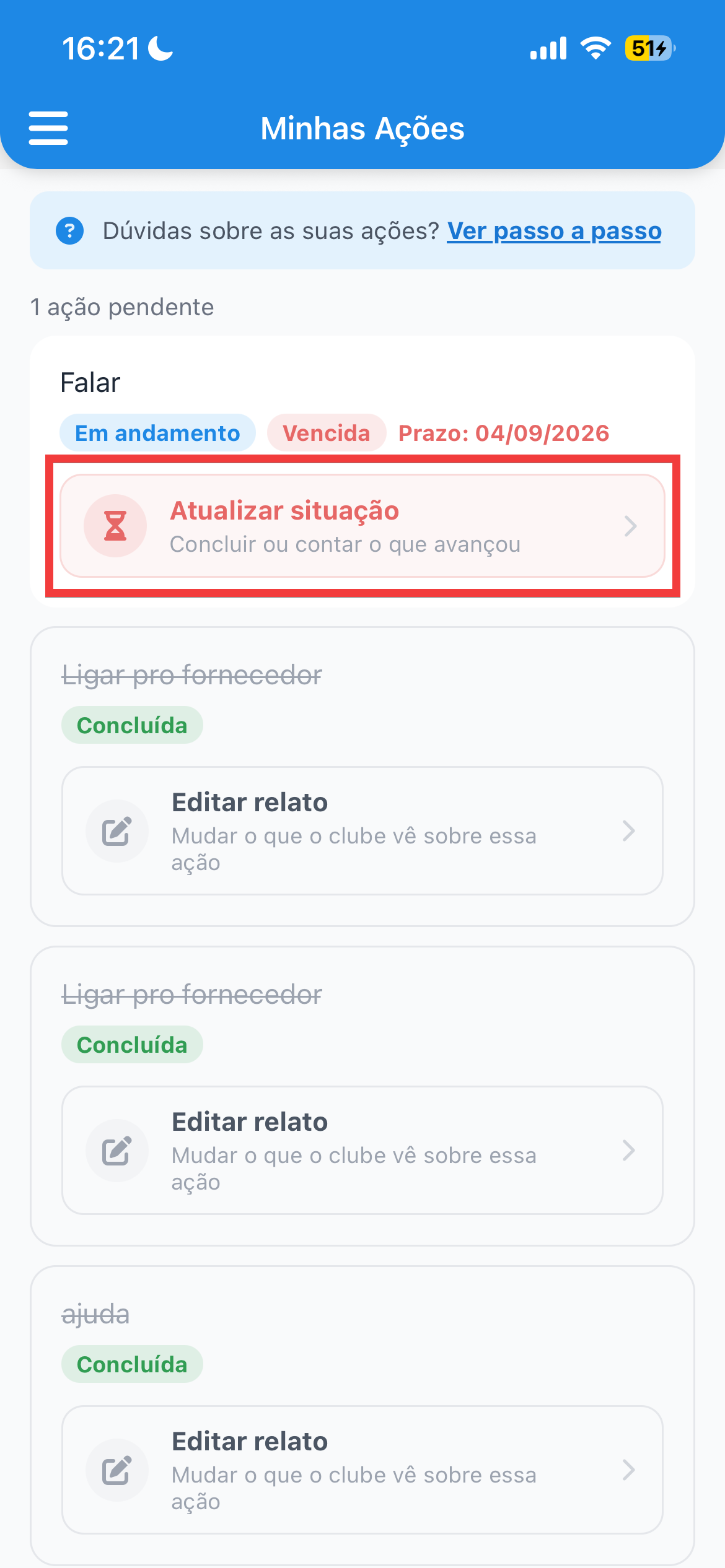
Lista de ações do aplicativo - 3
Escolha como ficou
Concluída — finalizou a tarefa. Em andamento — ainda está no processo, continua pendente.
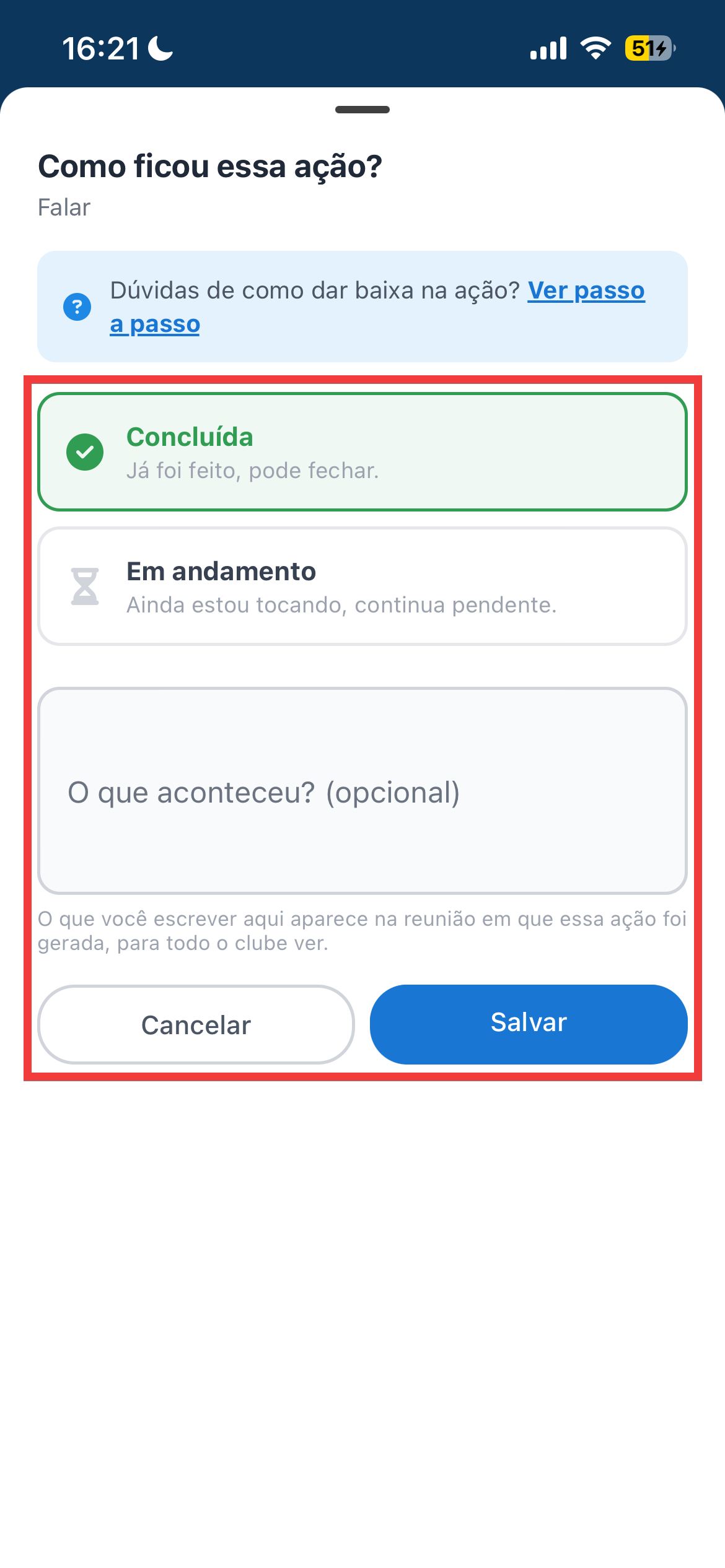
A pergunta "Como ficou essa ação?" - 4
Escreva o que aconteceu (opcional)
Uma ou duas frases bastam. "Falei com a secretaria de obras, pediram ofício por escrito, protocolo entra semana que vem."
- 5
Toque em Salvar
Por que usar "Em andamento"
Muita ação não termina de uma vez. Marcar Em andamento com um relato curto é a forma de dizer ao clube "estou cuidando, ainda não acabou", sem fechar a tarefa e sem deixar todo mundo achando que você esqueceu.
Perguntas frequentes
Este artigo resolveu sua dúvida?
Leia também
Como o clube usa o módulo de Reuniões
O caminho completo de uma reunião no aplicativo: antes, durante e depois.
Criar uma reunião
Marcar no aplicativo a próxima reunião do clube, em menos de um minuto.
Marcar presença na reunião
A lista de chamada do clube, feita no celular em meio minuto.
Gravar a ata da reunião pelo celular (ata por IA)
O celular grava a reunião e o WheelShare escreve a ata. Você só revisa e confirma.